HTML Editor
HTML-Dateien, Newsletter und HTML-Mails direkt im Browser bearbeiten, ganz ohne Programmierkenntnisse.

Funktionen
Das kann HTML Editor
Bilder skalieren, verschieben und verlinken
Links und Texte im ganzen Dokument ersetzen
Quellcode-Ansicht und Handy-Vorschau
Geöffnete Dateien werden nicht hochgeladen
Über die App
Worum geht es?
Der HTML Editor macht HTML-Dateien, Newsletter und HTML-Mails so einfach bearbeitbar wie ein Textdokument. Du klickst in den Text und tippst, tauschst Bilder aus, setzt Links und fügst Tabellen ein, ganz ohne Programmierkenntnisse. Wer mag, schaltet in die Quellcode-Ansicht.
Der Mail-Check zeigt dir vor dem Versand, was in Outlook oder Gmail Probleme machen kann. Mit dem Serienmail-Assistenten verschickst du persönliche Mails auch mit dem neuen Outlook. Deine Dateien werden nur in deinem Browser geöffnet und nie hochgeladen.
Hilfe
So funktioniert’s
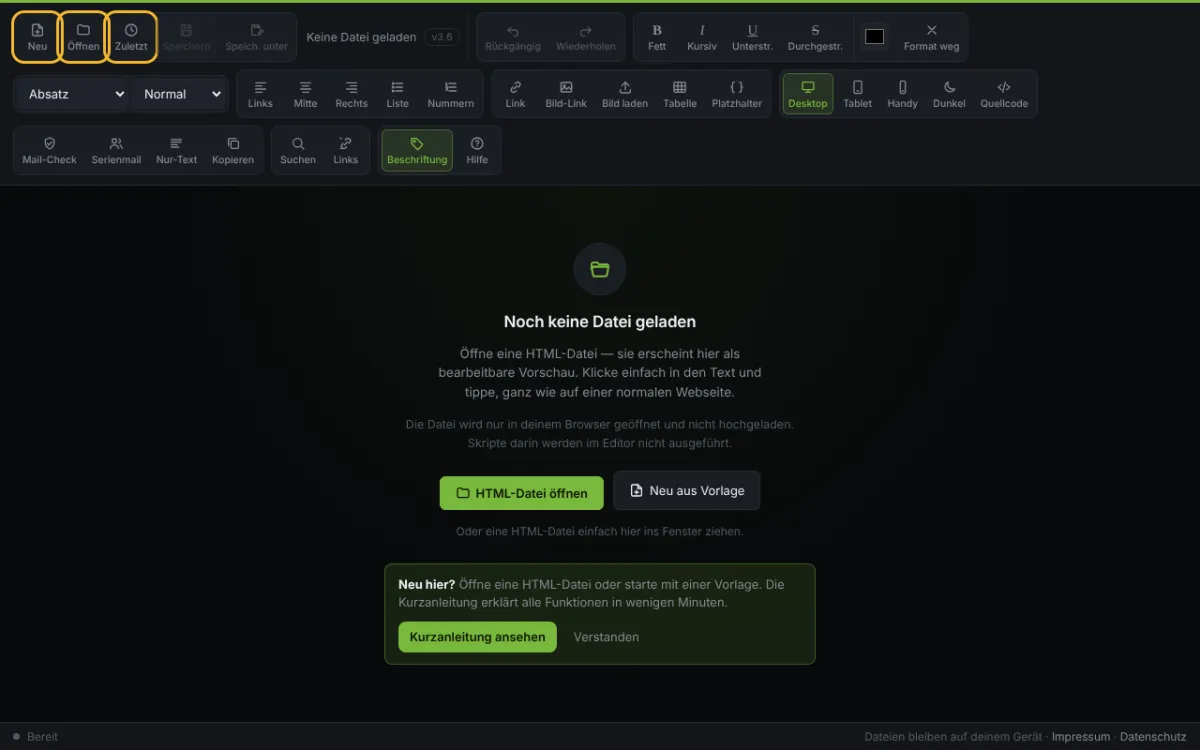
Datei öffnen oder neu anlegen
- Klicke auf „Öffnen“ und wähle eine HTML-Datei, oder zieh die Datei einfach ins Fenster.
- Mit „Neu“ startest du aus einer Vorlage, z. B. einem Newsletter oder einer einfachen Mail.
- Unter „Zuletzt“ findest du die Dateien, die du zuletzt bearbeitet hast.
- Die Datei wird nur in deinem Browser geöffnet und nicht hochgeladen.
Text und Bilder bearbeiten
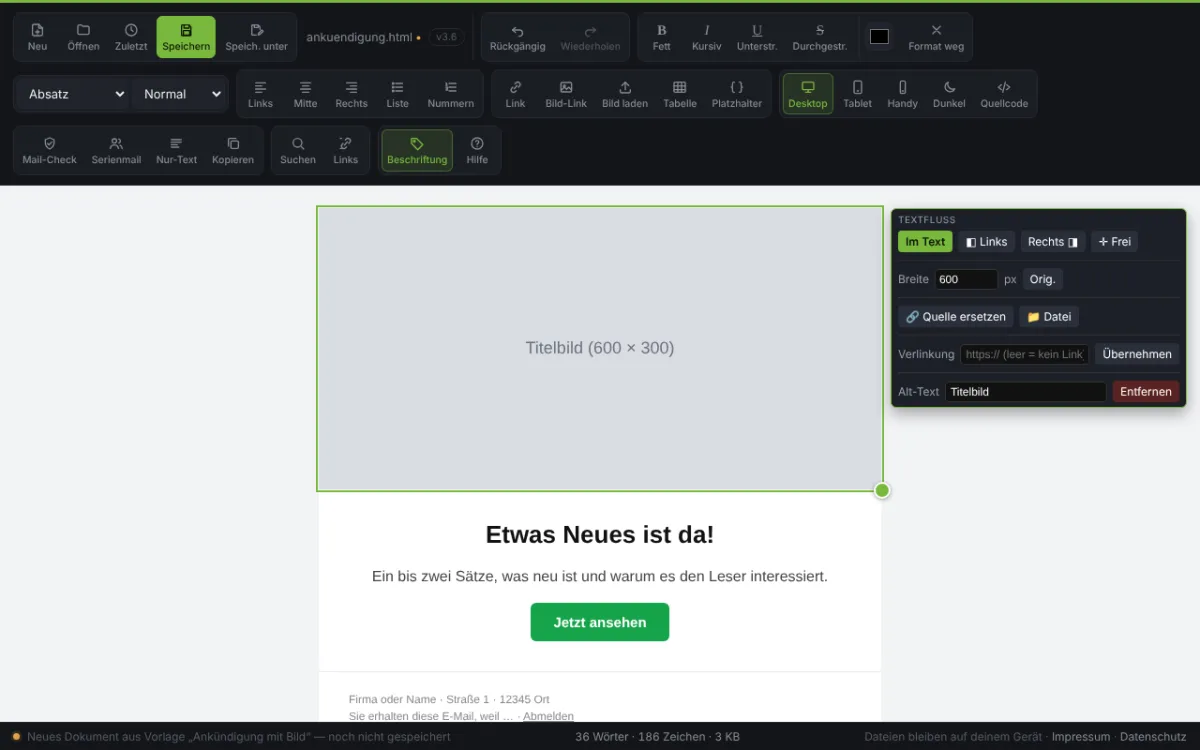
- Klicke in den Text und tippe, wie auf einer normalen Webseite.
- Markiere Text und nutze die Werkzeugleiste für Fett, Kursiv, Farbe, Ausrichtung oder Listen.
- Klicke auf ein Bild, um es zu ersetzen, die Größe zu ändern oder einen Link zu setzen.
- Mit „Link“, „Tabelle“ und „Bild laden“ fügst du neue Elemente ein.
- „Rückgängig“ macht jede Änderung zurück, auch bei Bildern und Tabellen.
Speichern
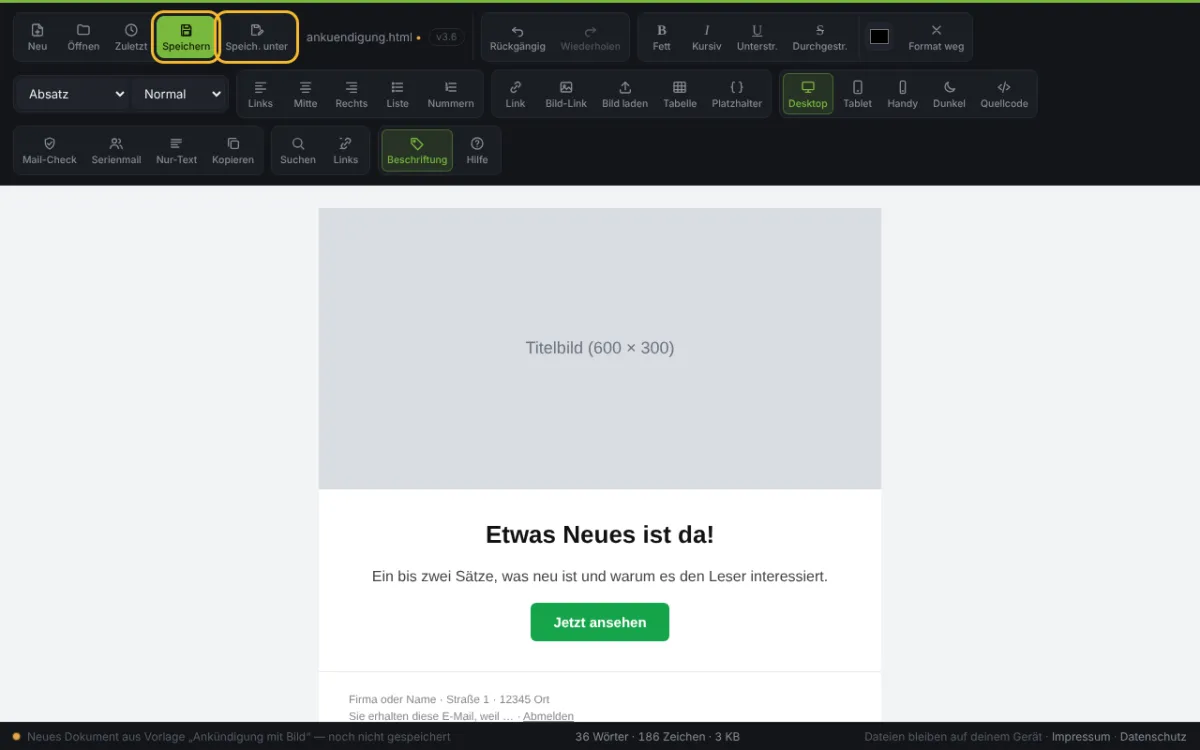
- Klicke auf „Speichern“ oder drücke Strg + S. In Chrome und Edge wird direkt in die geöffnete Datei gespeichert.
- Mit „Speich. unter“ legst du eine Kopie mit neuem Namen an.
- In Firefox und Safari wird die Datei als Download gespeichert.
- Wenn du das Fenster versehentlich schließt, bietet der Editor beim nächsten Start den letzten Entwurf zum Wiederherstellen an.
Mail prüfen und versenden
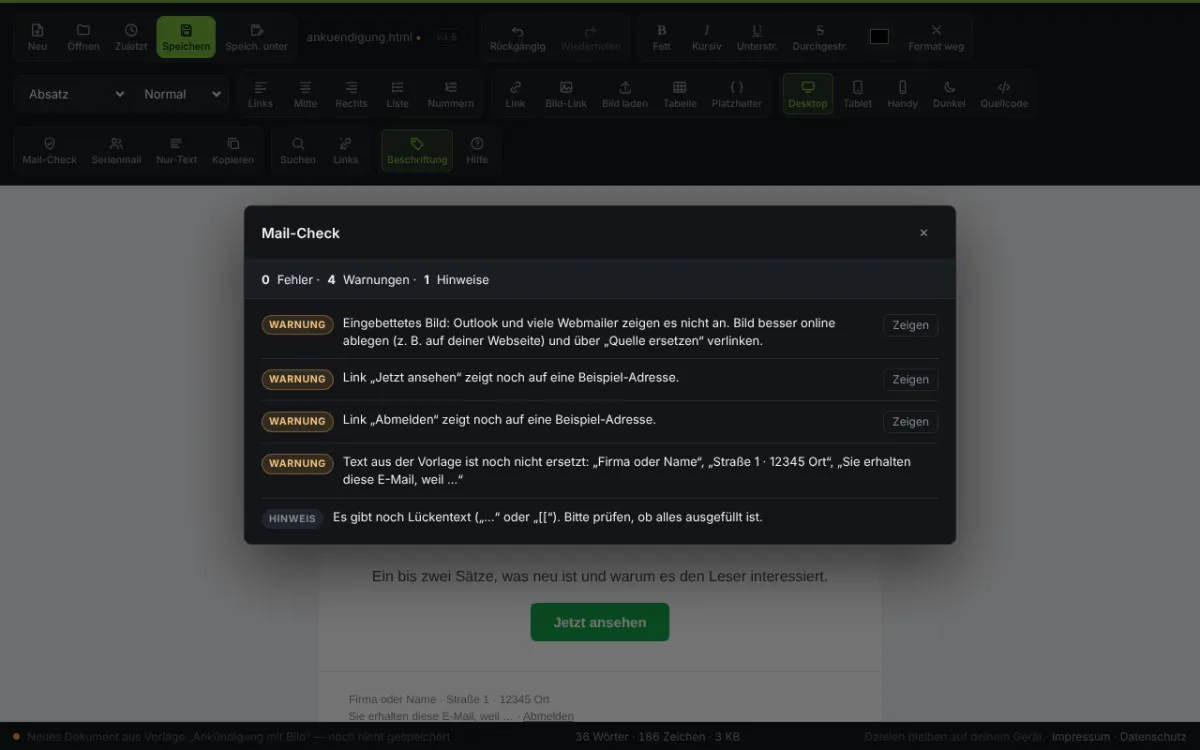
- Klicke auf „Mail-Check“. Der Editor zeigt dir, was in Outlook oder Gmail Probleme machen kann, z. B. Bilder ohne Alternativtext, unsichere Links oder eine zu große Datei.
- Prüfe die Ansicht mit „Desktop“, „Tablet“, „Handy“ und „Dunkel“.
- Mit „Kopieren“ kopierst du die ganze Mail formatiert und fügst sie in Outlook oder Gmail mit Strg + V ein.
- „Nur-Text“ erzeugt eine Version ohne Formatierung für Programme, die kein HTML anzeigen.
Serienmail mit Platzhaltern
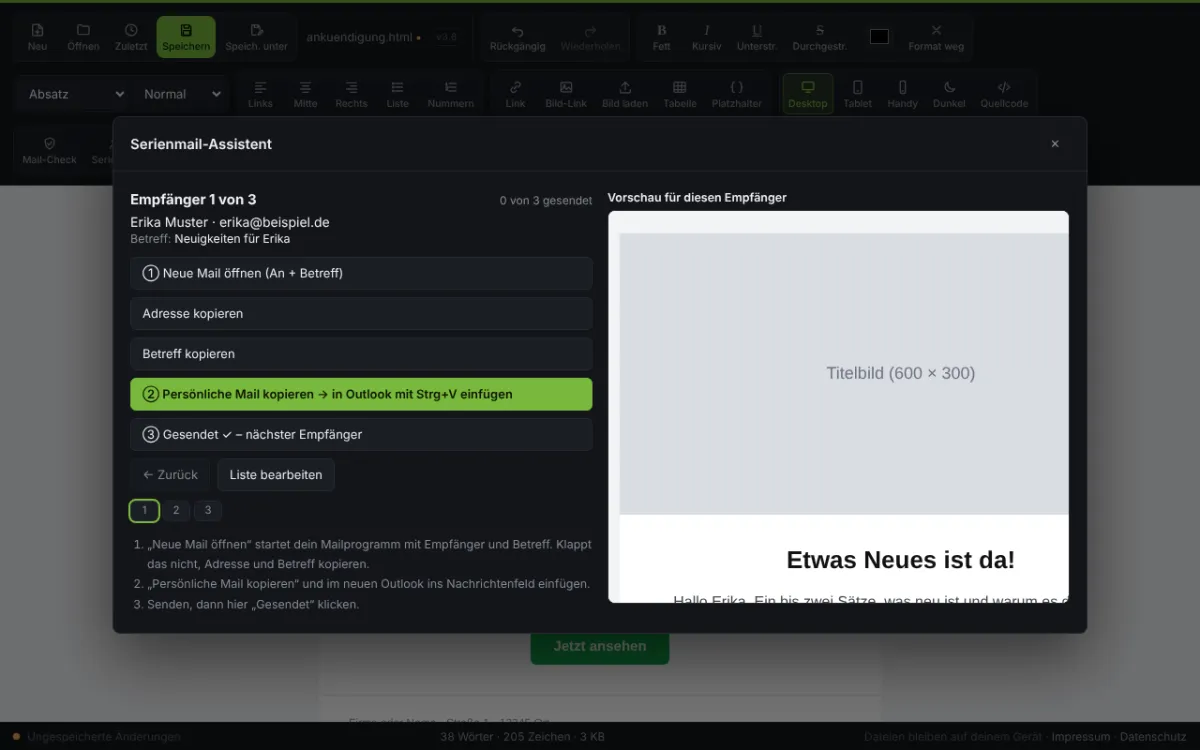
- Setz an die Stelle, wo z. B. der Name stehen soll, einen Platzhalter wie {{Vorname}}. Am einfachsten geht das über „Platzhalter“. Dort gibt es auch die fertige Begrüßung „Hallo {{Vorname}},“.
- Klicke auf „Serienmail“ und füge deine Empfängerliste ein, z. B. aus Excel kopiert. Die erste Zeile enthält die Spaltennamen.
- Der Assistent zeigt für jeden Empfänger die fertige Mail. Kopiere sie, füge sie in Outlook ein und sende sie ab.
- So klappt eine Serienmail auch mit dem neuen Outlook, das keinen Serienbrief mehr kennt.
Suchen, Quellcode und Ansicht
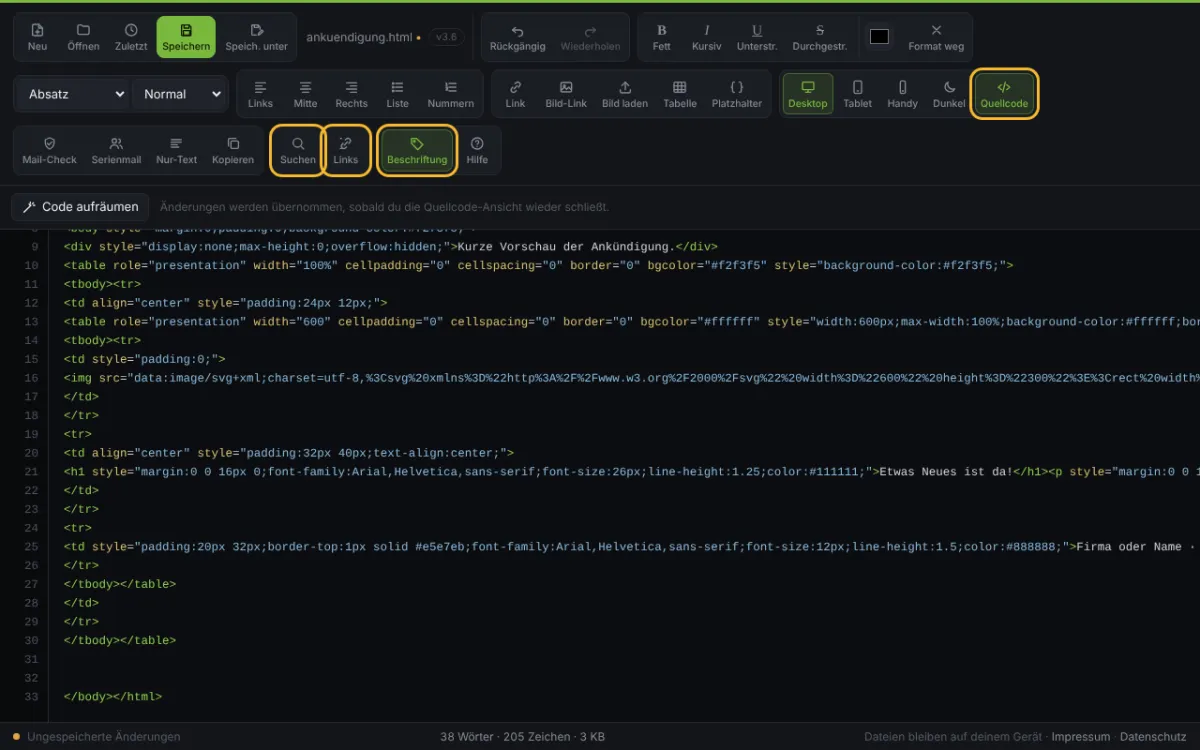
- „Suchen“ (Strg + F) findet und ersetzt Text im ganzen Dokument.
- „Links“ zeigt alle Links und Bildquellen auf einen Blick und lässt dich sie ändern.
- „Quellcode“ zeigt das HTML mit Farben und Zeilennummern. „Code aufräumen“ ordnet die Einrückung.
- Mit „Beschriftung“ blendest du die Texte unter den Symbolen ein oder aus.
Häufige Fragen
FAQ
Ist HTML Editor kostenlos?
Werden meine Daten hochgeladen?
Brauche ich für den HTML Editor Internet?
Welcher Browser ist am besten geeignet?
Warum funktionieren Skripte aus meiner Datei im Editor nicht?
Kann ich mit dem neuen Outlook Serienmails verschicken?
Mehr entdecken
Weitere Apps

Finanz-Dashboard
Fixkosten, Einnahmen und Sparziele auf einen Blick. Jahres- und Quartalszahlungen werden auf den Monat umgerechnet, der Kalender zeigt, wann was abgebucht wird.

Signatur Studio
Professionelle E-Mail-Signaturen in wenigen Minuten, mit Schritt-für-Schritt-Anleitung für jedes Mailprogramm.

Bodensee Patent Kompass
Die Info-Zentrale zum Bodenseeschifferpatent: Patent-Check, Ablauf, Unterlagen, Kosten und Ansprechpartner für Motorboot und Segeln auf einen Blick.