Finanz-Dashboard
Fixkosten, Einnahmen und Sparziele auf einen Blick. Jahres- und Quartalszahlungen werden auf den Monat umgerechnet, der Kalender zeigt, wann was abgebucht wird.
Funktionen
Das kann Finanz-Dashboard
Eigene Spar-Kategorien und Arten
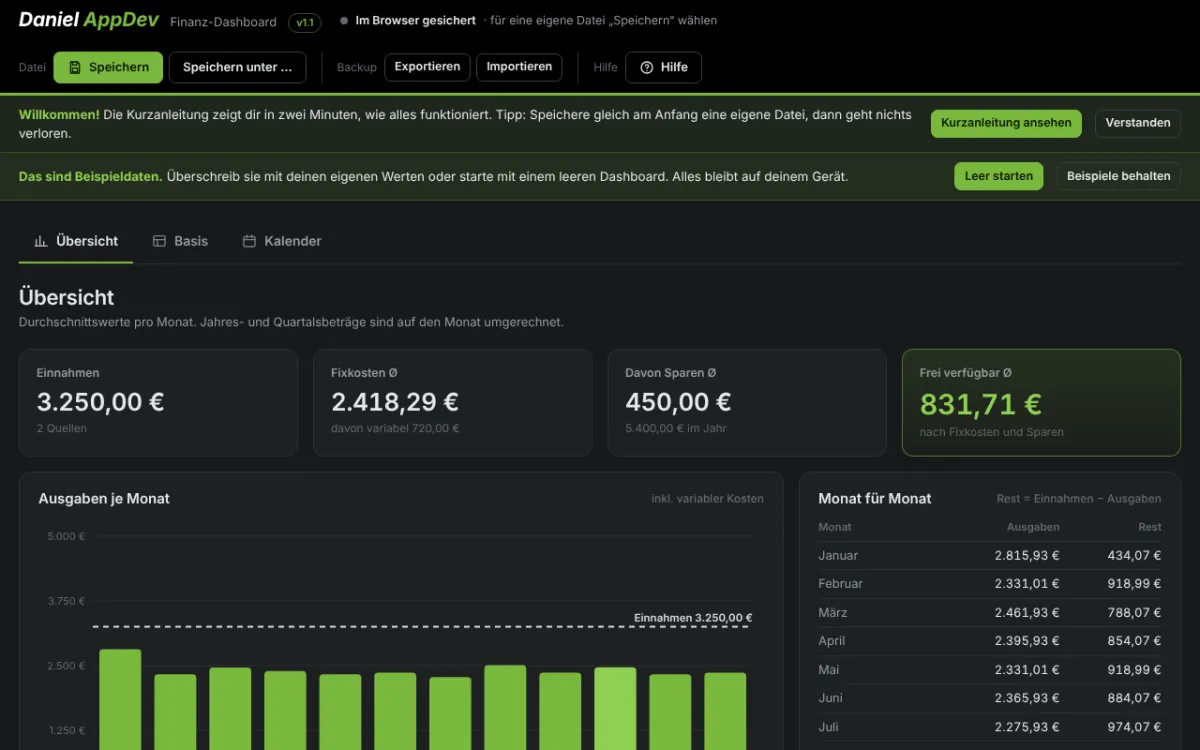
Übersicht mit Monatsdiagramm
Als eigene Datei speichern und offline nutzen
Alle Daten bleiben auf deinem Gerät
Über die App
Worum geht es?
Das Finanz-Dashboard zeigt dir auf einen Blick, wohin dein Geld jeden Monat geht. Du trägst Fixkosten, Verträge, Einnahmen und variable Ausgaben ein. Jahres-, Halbjahres- und Quartalszahlungen rechnet das Dashboard automatisch auf den Monat um, und der Kalender zeigt dir, in welchem Monat was abgebucht wird.
Für Sparziele und Rücklagen legst du eigene Kategorien an und siehst, wie viel pro Monat und pro Jahr in jede fließt. Alles läuft direkt im Browser, ohne Anmeldung. Deine Daten bleiben auf deinem Gerät, und mit „Speichern“ hast du dein Dashboard als eigene Datei, die auch offline funktioniert.
Hilfe
So funktioniert’s
Erste Schritte
- Beim ersten Start siehst du Beispieldaten. Klicke auf „Leer starten“, wenn du direkt mit deinen eigenen Zahlen beginnen willst.
- Oder behalte die Beispiele und überschreibe sie nach und nach mit deinen Werten.
- Oben wechselst du zwischen „Übersicht“, „Basis“ und „Kalender“.
- Alles, was du eingibst, sichert das Dashboard automatisch in deinem Browser. Es wird nichts an einen Server geschickt.
Fixkosten und Verträge eintragen
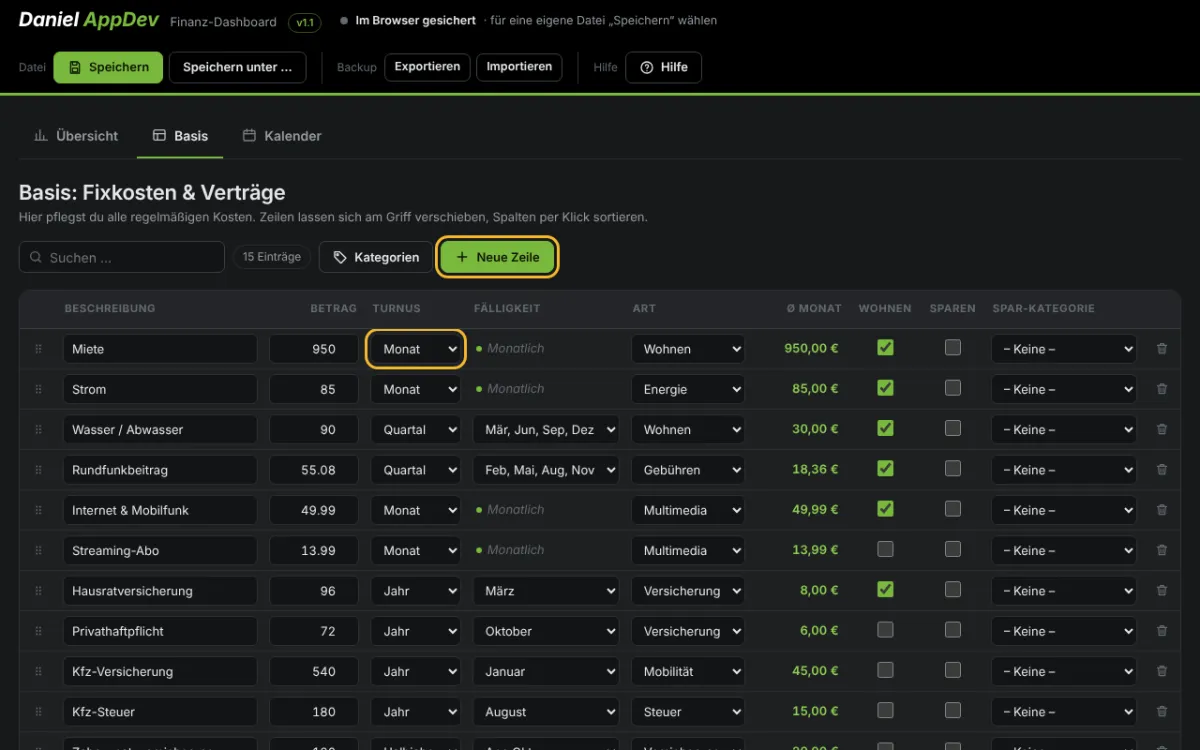
- Öffne den Bereich „Basis“ und klicke auf „Neue Zeile“.
- Trag Beschreibung und Betrag ein.
- Wähle beim Turnus, wie oft du zahlst: Monat, Quartal, Halbjahr oder Jahr. Das Dashboard rechnet den Betrag automatisch auf einen Monat um.
- Wähle bei der Fälligkeit, in welchem Monat gezahlt wird. So erscheint die Zahlung im Kalender im richtigen Monat.
- Ordne die Zeile einer Art zu, z. B. Versicherung oder Abo. Mit „+ Neue Art …“ legst du eigene Arten an.
- Zeilen verschiebst du am Griff links, ein Klick auf eine Spaltenüberschrift sortiert die Tabelle. Das Suchfeld findet Einträge schnell.
Einnahmen und variable Kosten
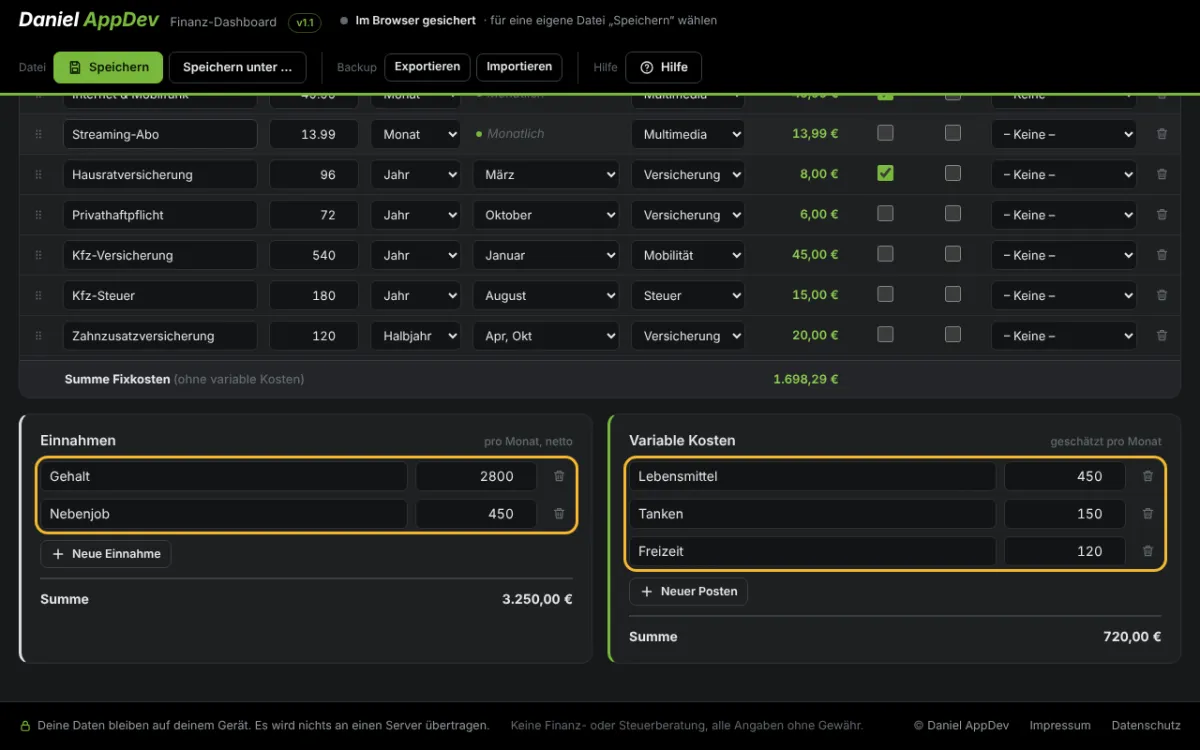
- Unter der Tabelle im Bereich „Basis“ findest du die Karten „Einnahmen“ und „Variable Kosten“.
- Trag bei „Einnahmen“ dein monatliches Netto ein, z. B. Gehalt oder Kindergeld.
- Trag bei „Variable Kosten“ geschätzte Monatsbeträge ein, z. B. Lebensmittel oder Tanken.
- Die Übersicht zeigt dir danach, wie viel nach Fixkosten und Sparen frei bleibt.
Sparziele und Rücklagen
- Hake bei einer Zeile „Sparen“ an, wenn es eine Sparrate ist, z. B. für Urlaub oder Auto.
- Wähle eine Spar-Kategorie aus oder lege eine neue an.
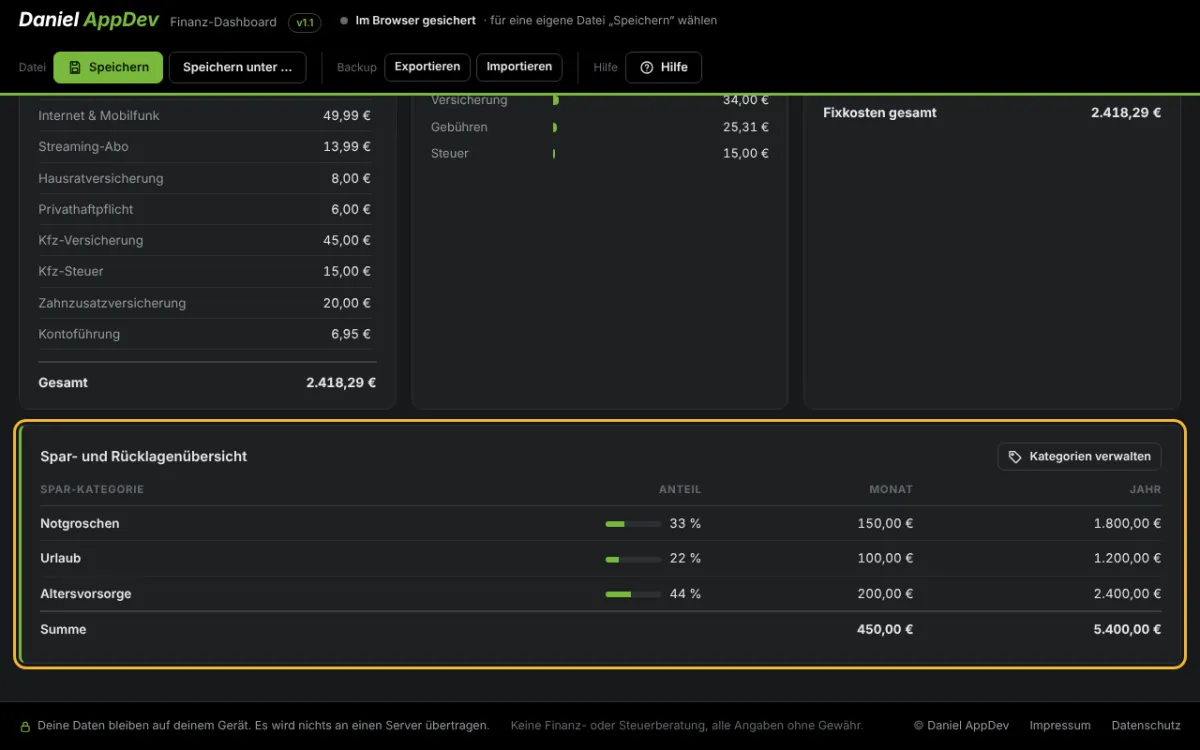
- In der Übersicht siehst du unter „Spar- und Rücklagenübersicht“, wie viel pro Monat und pro Jahr in jede Kategorie fließt.
- Über „Kategorien verwalten“ benennst du Kategorien um, sortierst sie oder löschst sie.
Übersicht und Kalender lesen
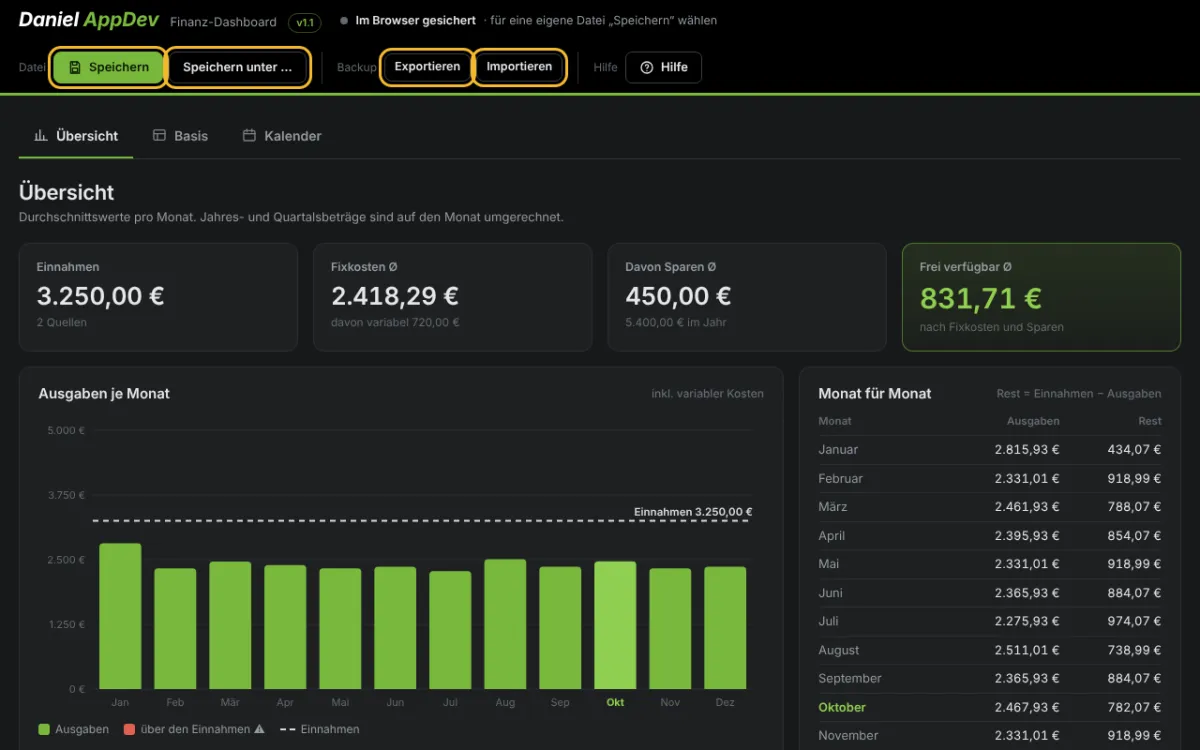
- Die Übersicht zeigt oben Einnahmen, Fixkosten, Sparen und was frei verfügbar bleibt, jeweils als Monatsdurchschnitt.
- Das Diagramm zeigt die Ausgaben für jeden Monat. Rote Balken heißen: In diesem Monat gibst du mehr aus, als du einnimmst.
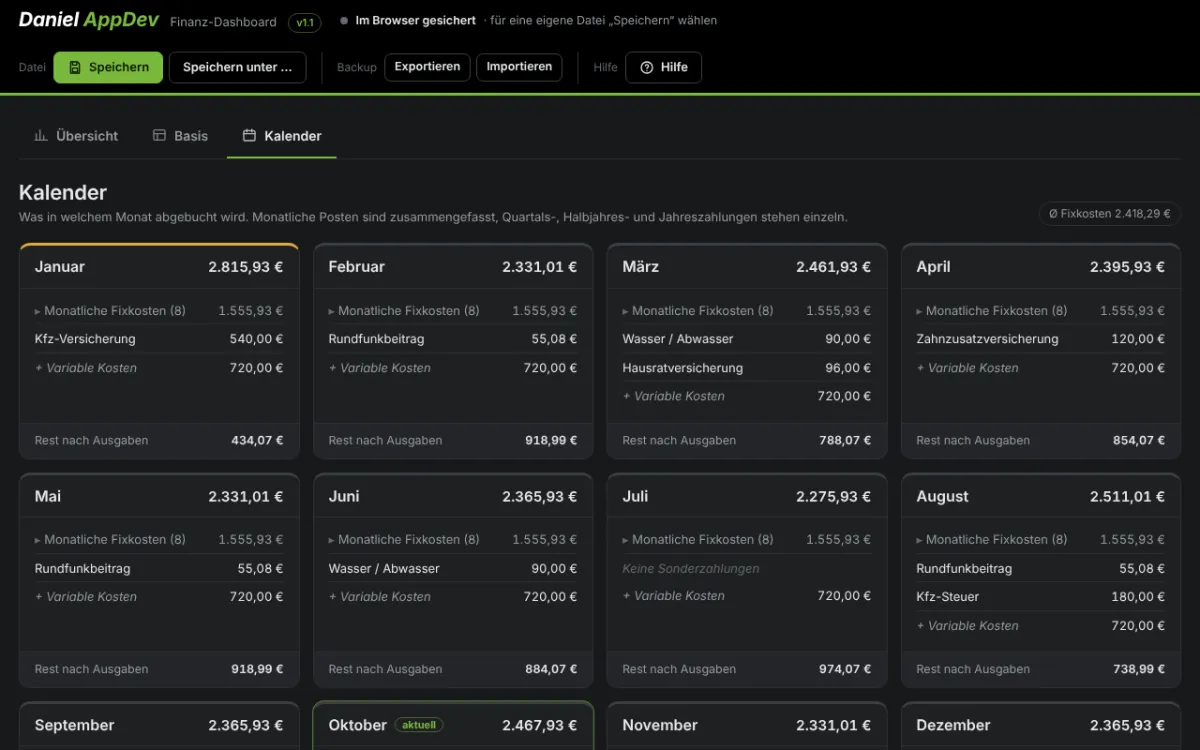
- Im Kalender siehst du für jeden Monat, was abgebucht wird. Monatliche Posten sind zusammengefasst, größere Zahlungen stehen einzeln.
- So erkennst du früh, in welchen Monaten es knapp wird.
Speichern und Sichern
- Klicke auf „Speichern“ und wähle einen Ort auf deinem Rechner. Das Dashboard wird mit deinen Daten als eigene Datei gespeichert.
- Diese Datei kannst du später direkt mit einem Doppelklick öffnen, auch ohne Internet.
- In Chrome und Edge speichert „Speichern“ danach direkt in dieselbe Datei. In Firefox und Safari wird jedes Mal eine neue Datei heruntergeladen.
- Mit „Exportieren“ erstellst du zusätzlich ein Backup als .json-Datei. Mit „Importieren“ holst du es zurück.
Häufige Fragen
FAQ
Ist Finanz-Dashboard kostenlos?
Muss ich mich anmelden?
Funktioniert Finanz-Dashboard auch offline?
Welche Daten speichert Finanz-Dashboard?
Was passiert, wenn ich den Browserverlauf lösche?
Kann ich das Dashboard auf mehreren Geräten nutzen?
Mehr entdecken
Weitere Apps

Signatur Studio
Professionelle E-Mail-Signaturen in wenigen Minuten, mit Schritt-für-Schritt-Anleitung für jedes Mailprogramm.

HTML Editor
HTML-Dateien, Newsletter und HTML-Mails direkt im Browser bearbeiten, ganz ohne Programmierkenntnisse.

Bodensee Patent Kompass
Die Info-Zentrale zum Bodenseeschifferpatent: Patent-Check, Ablauf, Unterlagen, Kosten und Ansprechpartner für Motorboot und Segeln auf einen Blick.