B2C Media Backup
Sichert Fotos und Videos direkt auf deinen eigenen Netzwerkspeicher, ohne fremde Cloud.

Funktionen
Das kann B2C Media Backup
Dein eigener Speicher
Backup auf Windows-Freigabe oder NAS per SMB.
Ordner & Zeiträume
Du bestimmst genau, was gesichert wird.
Zuhause oder per VPN
Direkte Verbindung zu deinem Server, auch von unterwegs.
Verschlüsselte Zugangsdaten
Passwörter liegen verschlüsselt im privaten App-Speicher.
Keine fremde Cloud
Deine Fotos und Videos gehen nur an deinen eigenen Server.
Über die App
Worum geht es?
B2C Media Backup sichert deine Fotos und Videos direkt auf deinen eigenen Netzwerkspeicher, zum Beispiel eine Windows-Freigabe oder ein NAS. Ohne Umweg über fremde Cloud-Dienste.
Du legst fest, welche Ordner und Zeiträume gesichert werden. Während ein Backup läuft, sorgt eine Benachrichtigung dafür, dass Android die Übertragung nicht unterbricht. Unterwegs funktioniert das Backup auch über dein VPN.
Die App ist kostenlos und wird über einen Werbebanner finanziert. Deine Fotos und Videos gehen dabei nie an Dritte, sondern nur an deinen eigenen Server.
Hilfe
So funktioniert’s
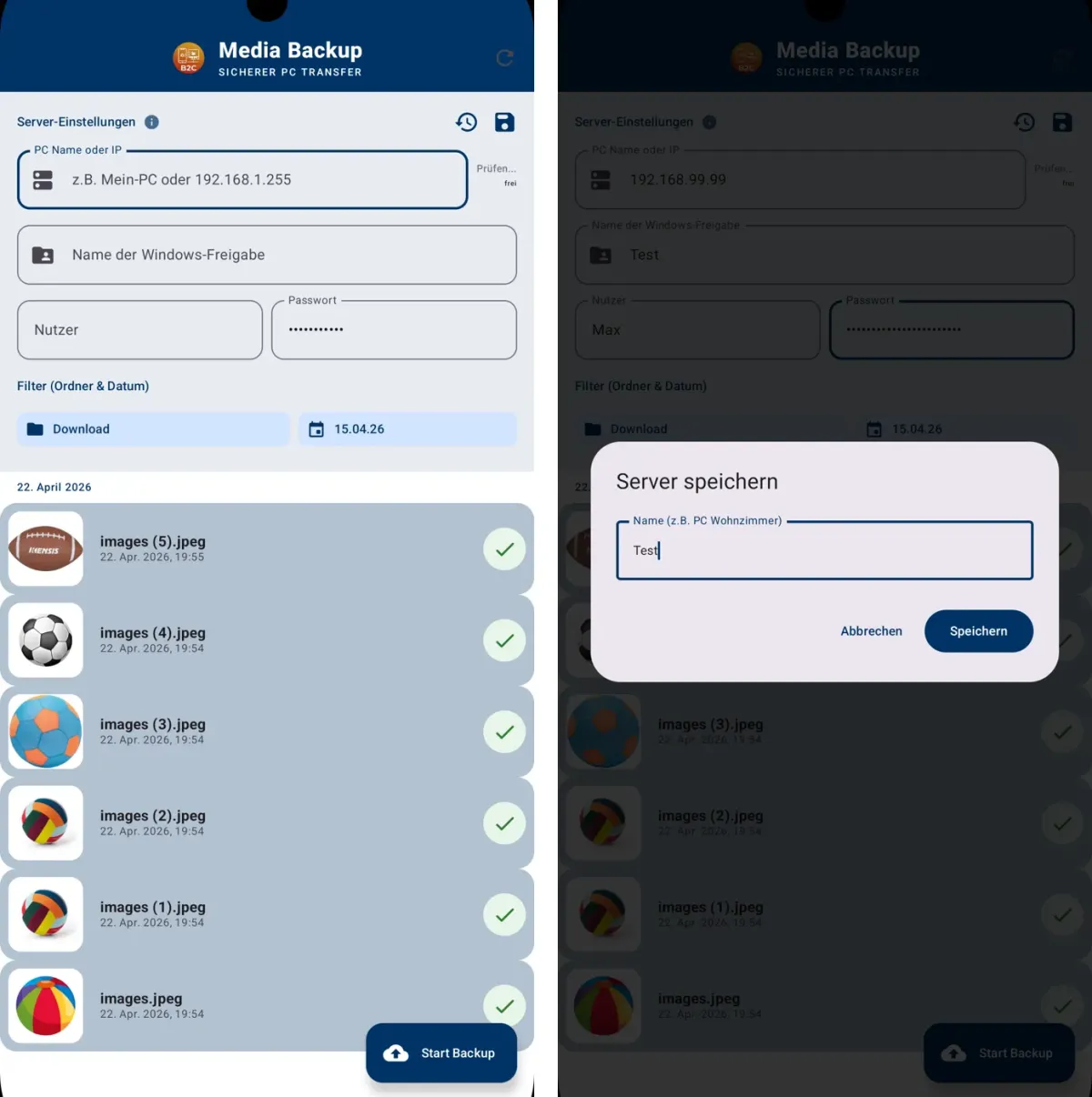
PC oder NAS verbinden
- Trage unter „Server-Einstellungen“ bei „PC Name oder IP“ den Namen oder die IP-Adresse deines PCs oder NAS ein.
- Gib bei „Name der Windows-Freigabe“ den freigegebenen Ordner an und darunter Nutzer und Passwort.
- Mit „Prüfen“ testest du, ob die Verbindung klappt.
- Tippe auf das Speichern-Symbol, gib der Verbindung einen Namen, zum Beispiel „PC Wohnzimmer“, und tippe auf „Speichern“.
Ordner und Zeitraum wählen
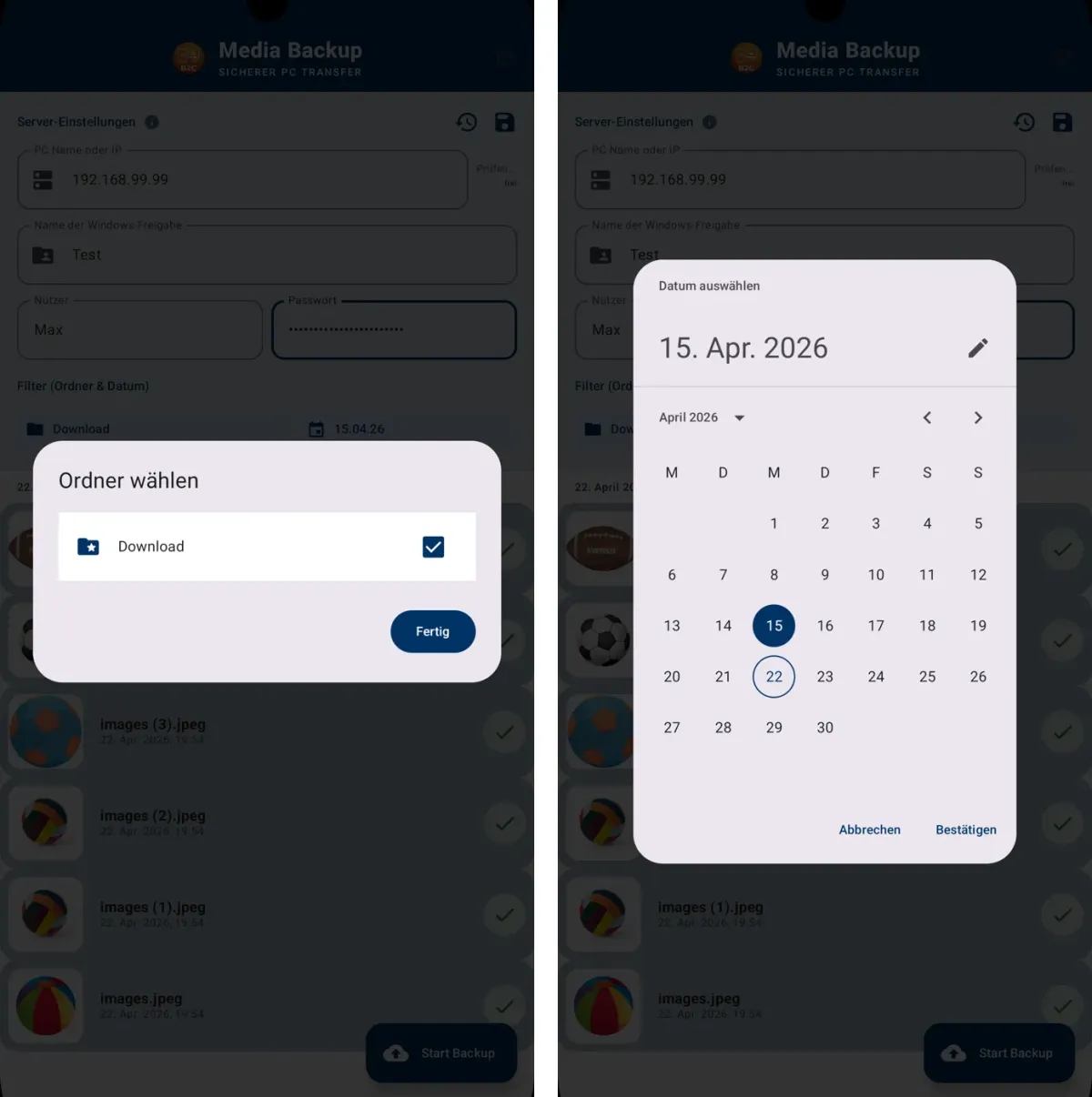
- Tippe unter „Filter (Ordner & Datum)“ auf den Ordner.
- Hake im Fenster „Ordner wählen“ die Ordner an, die gesichert werden sollen, und tippe auf „Fertig“.
- Tippe auf das Datum und wähle, ab welchem Tag Fotos und Videos gesichert werden. Bestätige mit „Bestätigen“.
- Darunter siehst du alle Dateien, die zu deiner Auswahl passen.
- Tippe unten auf „Start Backup“. Während der Übertragung zeigt Android eine Benachrichtigung, damit das Backup nicht unterbrochen wird.
Gespeicherte Server nutzen
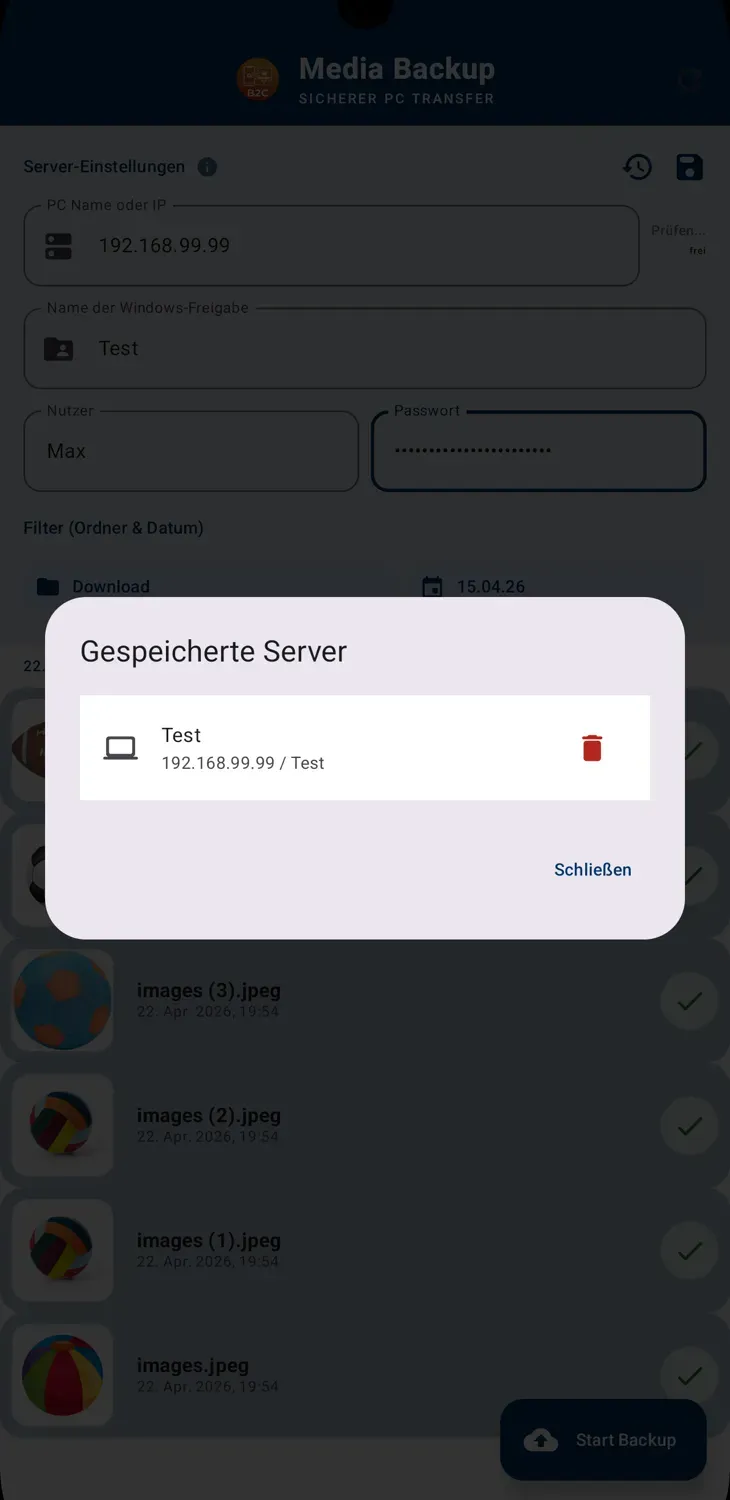
- Tippe neben „Server-Einstellungen“ auf das Uhr-Symbol.
- Unter „Gespeicherte Server“ wählst du eine gespeicherte Verbindung aus. Die Felder werden automatisch ausgefüllt.
- Mit dem Papierkorb löschst du eine Verbindung, die du nicht mehr brauchst.
Häufige Fragen
FAQ
Wohin werden meine Fotos gesichert?
Funktioniert das Backup auch unterwegs?
Wie sicher sind meine Zugangsdaten?
Warum erscheint während des Backups eine Benachrichtigung?
Warum zeigt die App Werbung?
Mehr entdecken
Weitere Apps

Schwäbische Handy Uhr
Wecker, Timer und Stoppuhr mit Heimat-Gefühl. Inklusive schwäbischer Sprüche, die den Tag besser machen.

Meine ToDo Liste Planer & Task
Aufgaben in Listen ordnen, Fristen setzen, abhaken. Ohne Konto, ohne Cloud, ohne Werbung.

Logbuch Nautik: Bodensee & Co
Digitales Boots- und Fahrtenlogbuch für Segler und Motorbootfahrer.